
Gescande gegevens opslaan op een USB-flashstation
U kunt gescande gegevens rechtstreeks opslaan op het USB-flashstation.
 Belangrijk
-
Verwijder het USB-flashstation niet uit de printer in de volgende omstandigheden:
-
Tijdens het scannen
- Voordat de gescande gegevens zijn opgeslagen
-
- Uit veiligheidsoverwegingen wordt u aangeraden regelmatig een back-up van de gescande gegevens die op een USB-flashstation zijn opgeslagen, op een ander medium op te slaan om onverwacht verlies te voorkomen.
- Canon is niet aansprakelijk voor enige schade aan of verlies van gegevens om welke reden dan ook, ook niet binnen de garantieperiode.
-
Selecteer
 Scannen (Scan) op het HOME-scherm.
Het scherm waarin u kunt selecteren waar de gegevens worden opgeslagen, wordt weergegeven.
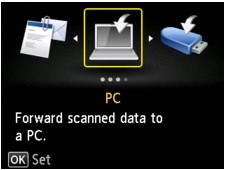
-
Plaats het USB-flashstation in de poort voor het USB-flashstation.
-
Selecteer
 USB-flashstation (USB flash drive) en druk op de knop OK.
 Opmerking
- Wanneer in een bericht wordt weergegeven dat een bedieningsbeperking is ingeschakeld, neemt u contact op met de beheerder van de printer die u gebruikt.
-
Selecteer
 Opslaan op USB-flashstation (Save to USB flash drive) en druk op de knop OK.
Het stand-byscherm voor scannen wordt weergegeven.
-
Selecteer het documenttype.
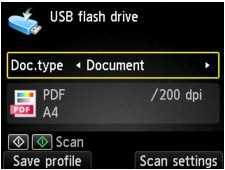
- Document
- Hiermee wordt het origineel op de glasplaat of in de ADF gescand als een document, waarbij de instellingen bij Scaninstelling. (Scan settings) worden toegepast.
- Foto (Photo)
- Het origineel op de glasplaat wordt gescand als foto, waarbij de instellingen bij Scaninstelling. (Scan settings) worden toegepast.
-
Druk op de rechter Functie (Function)knop om desgewenst de instellingen aan te passen.
Opmerking-
Door in het stand-byscherm voor scannen op de linker Functie (Function)-knop te drukken, kunt u de huidige scaninstellingen registreren als aangepaste instelling.
-
-
Druk op de knop Kleur (Color) voor scannen in kleur of op de knop Zwart (Black) voor scannen in zwart-wit.
Opmerking- Als het origineel niet correct is geplaatst, wordt er een bericht weergegeven op het LCD-scherm. Plaats het origineel op de glasplaat of in de ADF op basis van de scaninstellingen.
-
Als u AAN (ON) selecteert voor Voorbeeld (Preview) op het scherm met scaninstellingen:
Het voorbeeldscherm wordt weergegeven voordat het gescande origineel op het USB-flashstation wordt opgeslagen.
Als AAN (ON) is geselecteerd voor Voorbeeld (Preview) op het scherm met scaninstellingen, wordt na het scannen het voorbeeldscherm weergegeven op het LCD-scherm. Als u het origineel opnieuw wilt scannen, drukt u op de linker Functie (Function)knop. Als u PDF of Compacte PDF (Compact PDF) selecteert voor Indeling (Format) op het scherm voor de scaninstellingen, kunt u het scanbeeld op het voorbeeldscherm draaien door op de rechter Functie (Function)knop te drukken. Druk op de knop OK op het opslaan te starten.
-
Als u het origineel in de ADF plaatst:
De printer begint met scannen en de gescande gegevens worden opgeslagen op het USB-flashstation.
-
Als u het origineel op de glasplaat legt:
- Wanneer u JPEG selecteert voor Indeling (Format) op het scherm met scaninstellingen, begint de printer met scannen en worden de gescande gegevens op het USB-flashstation opgeslagen.
-
Als u PDF of Compacte PDF (Compact PDF) selecteert bij Indeling (Format) op het scherm met scaninstellingen, wordt een bevestigingsscherm weergegeven waarin wordt gevraagd of u wilt doorgaan met scannen nadat het scannen is voltooid.
Als u doorgaat met scannen, plaatst u het origineel op de glasplaat en start het scannen.
Als u niets meer wilt scannen, drukt u op de linker Functie (Function)knop. De gescande gegevens worden in één PDF-bestand opgeslagen op het USB-flashstation.
Wanneer u de originelen continue scant, kunt u maximaal 100 pagina's in één PDF-bestand opslaan.
Verwijder het origineel van de glasplaat of uit de documentuitvoersleuf nadat het scannen is voltooid.
Opmerking- Als het USB-flashstation vol raakt tijdens het scannen van afbeeldingen, kunt u alleen de reeds gescande afbeeldingen opslaan.
- U kunt maximaal 2000 bestanden met gescande gegevens in de gegevensindelingen PDF en JPEG opslaan.
-
De gescande gegevens worden opgeslagen op het USB-flashstation met de volgende mapnaam en bestandsnaam:
- Mapnaam: (bestandsextensie: PDF): CANON_SC\DOCUMENT\0001
- Mapnaam: (bestandsextensie: JPG): CANON_SC\IMAGE\0001
- Bestandsnaam: opeenvolgende nummers, beginnend bij SCN_0001
-
Bestandsdatum: de datum en tijd van het moment van opslaan die zijn ingesteld in de printer.
Meer informatie over het instellen van de datum en tijd:
-
Gescande gegevens op een USB-flashstation importeren op de computer
U kunt de gescande gegevens die zijn opgeslagen op een USB-flashstation importeren naar de computer. Nadat u de gegevens hebt gescand, sluit u het USB-flashstation aan op de computer en importeert u de gegevens.
